
logo

用 Bolt.new 一段时间后你会发现,同样的需求,会写 prompt 的人可能 3 条消息就搞定,不会写的人 20 条消息还在绕圈子——而且每条消息都在烧 token。这一章讲的就是怎么更高效地用 Bolt.new。
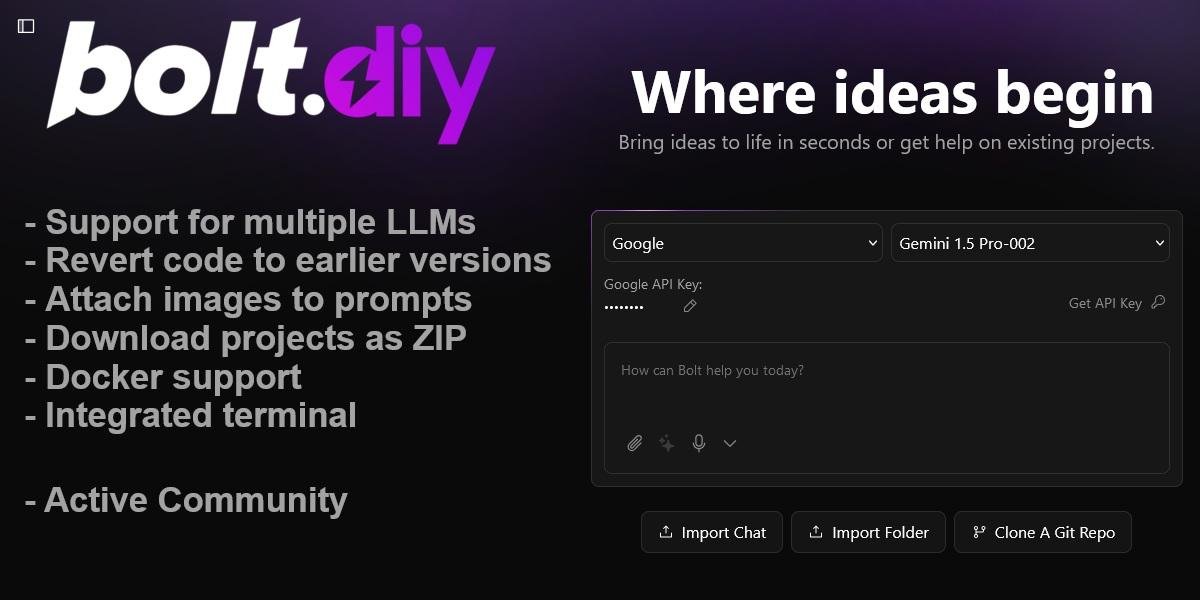
Bolt.new prompting tips

Prompt 写法的核心原则

一次只改一件事

这是最重要的一条。不要在一个 prompt 里塞五六个需求:

别这么写

改一下 UI 风格,加个搜索功能,修复那个 bug,把数据库换成 Supabase,还有加个深色模式

应该这么写

第 1 条:修复点击"删除"按钮后列表没有刷新的 bug
第 2 条:添加搜索框,输入时实时过滤列表
第 3 条:把主题切换成深色模式

一次改一件事,出了问题好定位,想回滚也精准。

用专业词汇代替模糊描述

❌ "把文字弄大一点、粗一点"
✅ "标题字体改成 28px,font-weight 设为 700"

❌ "按钮之间太挤了" ✅ "按钮之间加 16px 的 gap"

❌ "这个页面不好看" ✅ "参考 Linear 的设计风格,用 slate 色系,卡片加 1px border 和 8px 圆角"

指定文件和组件

项目大了以后,告诉 AI 改哪个文件能大幅减少 token 消耗:

只修改 src/components/TaskList.tsx 里的排序逻辑,
把默认排序从按创建时间改成按优先级降序。
不要动其他文件。

三阶段开发法

Bolt.new 社区里流行一套 Mega Prompt 模板,把项目开发分成三个阶段。我觉得这个思路很实用:

Phase 1:搭骨架

创建一个 SaaS 仪表盘应用:
  • 技术栈:React + Vite + Tailwind + shadcn/ui
  • 页面:Landing Page、Dashboard、Settings
  • 响应式布局,手机端适配
  • 侧边栏导航 + 顶部搜索栏
  • 数据先用 mock 数据,后面再接数据库

这一步的重点是把架构和导航确定下来,不急着加功能。

Phase 2:接数据库 + 用户系统

现在把 mock 数据换成 Supabase 数据库:
1. 创建 users、projects、tasks 三张表
2. 加上邮箱注册/登录
3. 用 Row Level Security 确保用户只能看自己的数据
4. Dashboard 页面从数据库读取真实数据

Phase 3:打磨和高级功能

1. 添加 Stripe 订阅支付(月付 $9.99)
2. 任务支持拖拽排序(用 @dnd-kit/core)
3. 添加实时通知功能
4. 性能优化:大列表用虚拟滚动

分阶段做的好处:每个阶段结束后你都有一个能跑的版本,随时可以停下来部署。

Token 省着用

Bolt.new 的 token 消耗有个坑:项目越大,每条 prompt 消耗的 token 越多。因为 AI 每次回复都要读一遍整个项目代码。

一些数据参考:

  • 新项目:每条 prompt 大约消耗 ~10,000 tokens
  • 20 个组件的项目:每条 prompt 大约消耗 ~100,000 tokens

省 token 的几个技巧:

1. 第一条 prompt 写详细:把核心功能一次说清楚,比后面一点一点加要省 2. 指定操作范围:说明改哪个文件/组件,AI 就不需要扫描整个项目 3. 用 Haiku 做小改动:改文案、调颜色这种事不需要 Sonnet 4. 让 AI 生成 README生成一份 README.md,总结项目结构和每个组件的作用——下次开发时引用 README 可以减少 AI 的"理解成本"

常见坑和解决方案

生成的代码报错,AI 改了好几轮还是报错

这种"错误循环"是 AI 编辑器的通病。Bolt V2 的自动 debug 功能已经把这个问题减少了 98%,但复杂场景还是会遇到。

解决方案:

把完整的错误信息粘贴过来(包括文件名和行号),然后说:
"请只关注这个错误,不要改其他任何代码"

如果 3 轮还没解决,直接回滚到出错前的版本,换个思路重新描述需求。

浏览器加载慢、403/404 错误

# 检查清单:

1. 用 Chrome 或 Chromium 浏览器(Safari/Firefox 兼容性差)

2. 关掉广告拦截器(会拦截 WebContainers 资源)

3. 关掉 VPN(某些 VPN 会阻断 StackBlitz 的连接)

4. 终端里跑一下 build 试试:

npm run build

Supabase 权限错误(403)

99% 的原因是 Row Level Security (RLS) 没配好。在对话里说:

帮我检查 todos 表的 RLS 策略,
确保登录用户可以增删改查自己的数据

实战案例:从零搭一个 AI 工具导航站

这是一个我觉得很适合用 Bolt.new 做的项目类型——内容展示 + 简单交互,不需要复杂后端。

Prompt 1

用 React + Tailwind + shadcn/ui 创建一个 AI 工具导航站:
  • 首页网格展示工具卡片(logo、名称、一句话描述、标签、链接)
  • 顶部搜索框 + 标签筛选(生成类、编程类、设计类、写作类)
  • 点击卡片跳转到工具官网(新标签页打开)
  • 支持提交新工具(表单 + localStorage)
  • 深色主题,参考 futurepedia.io 风格

Prompt 2

接 Supabase 数据库,把工具数据从 mock 迁移到 DB。
加一个 admin 页面(/admin),可以审核用户提交的工具。

两条 prompt,大约 10 分钟,一个实用的 AI 工具导航站就出来了。

JR Academy · Blog职业洞察

Bolt.new 实战手册:浏览器里用 AI 搭全栈应用 — Bolt.new 进阶技巧:省 token、少踩坑、出活快

掌握 Bolt.new 高级 prompt 技巧、token 节约策略、三阶段开发法和常见坑的解决方案

发布日期
阅读时长1 分钟
作者

用 Bolt.new 一段时间后你会发现,同样的需求,会写 prompt 的人可能 3 条消息就搞定,不会写的人 20 条消息还在绕圈子——而且每条消息都在烧 token。这一章讲的就是怎么更高效地用 Bolt.new。

Bolt.new prompting tips

Prompt 写法的核心原则

一次只改一件事

这是最重要的一条。不要在一个 prompt 里塞五六个需求:

别这么写

改一下 UI 风格,加个搜索功能,修复那个 bug,把数据库换成 Supabase,还有加个深色模式

应该这么写

第 1 条:修复点击"删除"按钮后列表没有刷新的 bug
第 2 条:添加搜索框,输入时实时过滤列表
第 3 条:把主题切换成深色模式

一次改一件事,出了问题好定位,想回滚也精准。

用专业词汇代替模糊描述

❌ "把文字弄大一点、粗一点"
✅ "标题字体改成 28px,font-weight 设为 700"

❌ "按钮之间太挤了" ✅ "按钮之间加 16px 的 gap"

❌ "这个页面不好看" ✅ "参考 Linear 的设计风格,用 slate 色系,卡片加 1px border 和 8px 圆角"

指定文件和组件

项目大了以后,告诉 AI 改哪个文件能大幅减少 token 消耗:

只修改 src/components/TaskList.tsx 里的排序逻辑,
把默认排序从按创建时间改成按优先级降序。
不要动其他文件。

三阶段开发法

Bolt.new 社区里流行一套 Mega Prompt 模板,把项目开发分成三个阶段。我觉得这个思路很实用:

Phase 1:搭骨架

创建一个 SaaS 仪表盘应用:
  • 技术栈:React + Vite + Tailwind + shadcn/ui
  • 页面:Landing Page、Dashboard、Settings
  • 响应式布局,手机端适配
  • 侧边栏导航 + 顶部搜索栏
  • 数据先用 mock 数据,后面再接数据库

这一步的重点是把架构和导航确定下来,不急着加功能。

Phase 2:接数据库 + 用户系统

现在把 mock 数据换成 Supabase 数据库:
1. 创建 users、projects、tasks 三张表
2. 加上邮箱注册/登录
3. 用 Row Level Security 确保用户只能看自己的数据
4. Dashboard 页面从数据库读取真实数据

Phase 3:打磨和高级功能

1. 添加 Stripe 订阅支付(月付 $9.99)
2. 任务支持拖拽排序(用 @dnd-kit/core)
3. 添加实时通知功能
4. 性能优化:大列表用虚拟滚动

分阶段做的好处:每个阶段结束后你都有一个能跑的版本,随时可以停下来部署。

Token 省着用

Bolt.new 的 token 消耗有个坑:项目越大,每条 prompt 消耗的 token 越多。因为 AI 每次回复都要读一遍整个项目代码。

一些数据参考:

  • 新项目:每条 prompt 大约消耗 ~10,000 tokens
  • 20 个组件的项目:每条 prompt 大约消耗 ~100,000 tokens

省 token 的几个技巧:

1. 第一条 prompt 写详细:把核心功能一次说清楚,比后面一点一点加要省 2. 指定操作范围:说明改哪个文件/组件,AI 就不需要扫描整个项目 3. 用 Haiku 做小改动:改文案、调颜色这种事不需要 Sonnet 4. 让 AI 生成 README生成一份 README.md,总结项目结构和每个组件的作用——下次开发时引用 README 可以减少 AI 的"理解成本"

常见坑和解决方案

生成的代码报错,AI 改了好几轮还是报错

这种"错误循环"是 AI 编辑器的通病。Bolt V2 的自动 debug 功能已经把这个问题减少了 98%,但复杂场景还是会遇到。

解决方案:

把完整的错误信息粘贴过来(包括文件名和行号),然后说:
"请只关注这个错误,不要改其他任何代码"

如果 3 轮还没解决,直接回滚到出错前的版本,换个思路重新描述需求。

浏览器加载慢、403/404 错误

# 检查清单:

1. 用 Chrome 或 Chromium 浏览器(Safari/Firefox 兼容性差)

2. 关掉广告拦截器(会拦截 WebContainers 资源)

3. 关掉 VPN(某些 VPN 会阻断 StackBlitz 的连接)

4. 终端里跑一下 build 试试:

npm run build

Supabase 权限错误(403)

99% 的原因是 Row Level Security (RLS) 没配好。在对话里说:

帮我检查 todos 表的 RLS 策略,
确保登录用户可以增删改查自己的数据

实战案例:从零搭一个 AI 工具导航站

这是一个我觉得很适合用 Bolt.new 做的项目类型——内容展示 + 简单交互,不需要复杂后端。

Prompt 1

用 React + Tailwind + shadcn/ui 创建一个 AI 工具导航站:
  • 首页网格展示工具卡片(logo、名称、一句话描述、标签、链接)
  • 顶部搜索框 + 标签筛选(生成类、编程类、设计类、写作类)
  • 点击卡片跳转到工具官网(新标签页打开)
  • 支持提交新工具(表单 + localStorage)
  • 深色主题,参考 futurepedia.io 风格

Prompt 2

接 Supabase 数据库,把工具数据从 mock 迁移到 DB。
加一个 admin 页面(/admin),可以审核用户提交的工具。

两条 prompt,大约 10 分钟,一个实用的 AI 工具导航站就出来了。

作者
一键分享或复制链接

相关文章推荐

查看全部文章 →