学习计划按考试日期拆每天任务,不靠感觉瞎刷。
 AI Study Buddy
Your AI Study Buddy, Learn Smarter.
手机 App 里按章节刷题、模考、拍照问 AI;电脑装 Chrome 插件,刷题时一键截图,AI 秒出答案与逐项解析。支持 ExamTopics、AWS Skill Builder、Microsoft Learn 等16+ 考试平台,覆盖 AWS、Azure、GCP、CompTIA、Kubernetes、OSCP 等 30+ IT 认证,两端进度同步。

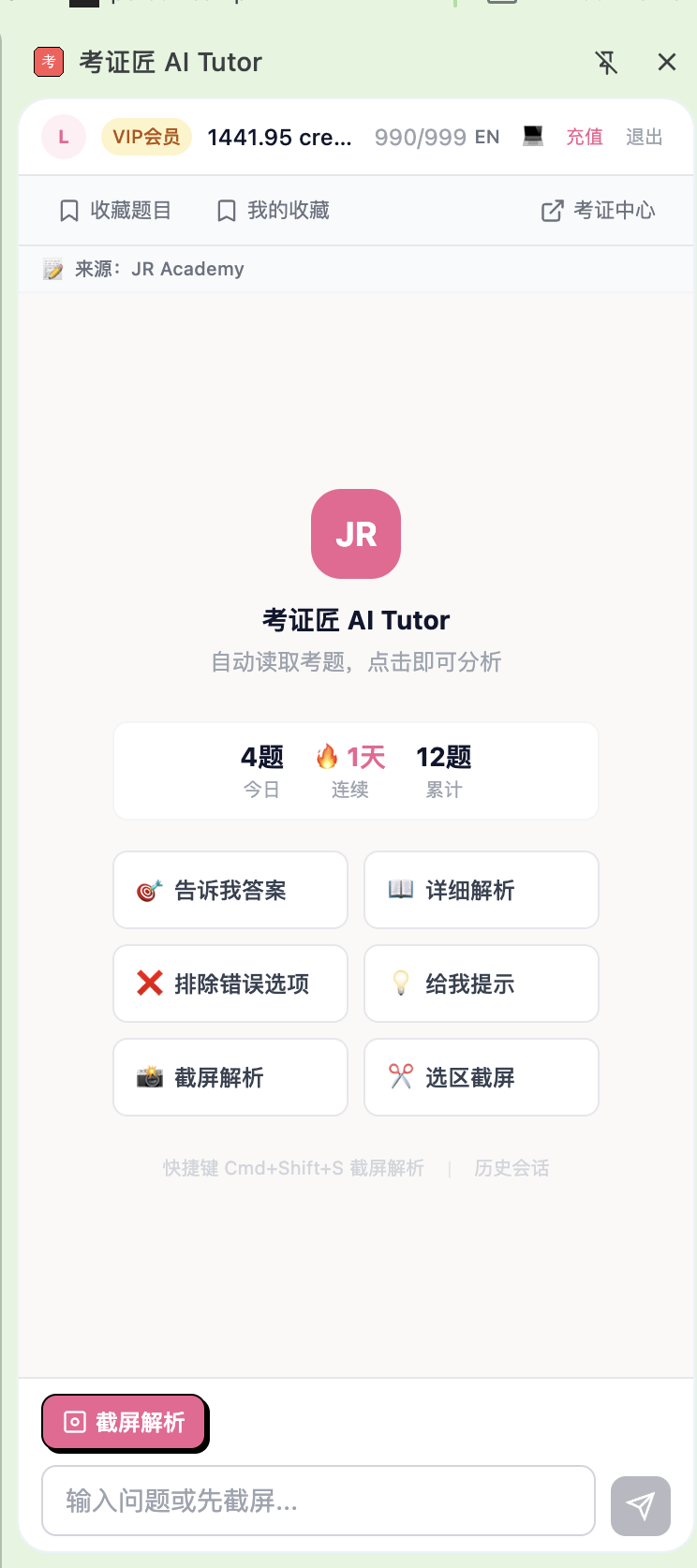
手机 App 负责系统备考 —— 章节刷题、模拟考、错题本、学习计划,还能拍照问 AI;Chrome 插件负责刷题时即时救急 —— 一键截图、逐项选项分析、错题一键收藏。两端共用一个账号,进度和错题互通。
按 ⌘⇧S(Mac)或 Ctrl+Shift+S(Windows)捕获当前页面,AI 在 2 秒内识别截图中的题目文本和选项,返回正确答案及解题思路。如果页面上有多道题只想问其中一道,用 ⌘⇧A 拉框选区截图,只分析你框选的部分。手头有手机拍的题目照片?直接 Ctrl+V 粘贴到对话框,AI 一样能读。三种输入方式覆盖所有刷题场景,不用手动复制粘贴题目文本。
AI 不只是告诉你「答案是 C」,它会把 A/B/C/D 四个选项逐个拆开讲。比如一道 AWS VPC 的题,AI 会解释「A 选项提到 Internet Gateway 但题目场景是 Private Subnet 所以不对」「C 选项的 NAT Gateway 正好解决了 Private Subnet 访问外网的需求」。每道题附带一个置信度评分(比如 92%),分数越高 AI 越确定。这种逐项分析比直接看答案字母有用得多——考试时遇到同一个知识点的变体题,你能靠理解去推理,而不是靠记忆去背。
四选一的题拿不准?点「排除错误」,AI 先帮你干掉明显不对的选项。比如一道五选二的 Azure 题,AI 可能会说「D 和 E 不对,因为 Azure Functions 不支持这个触发器类型」,这样你只需要在 A/B/C 三个里面做判断。这个功能的学习价值在于:你不只知道正确答案是什么,还知道错误选项为什么错——这些「为什么错」的知识点往往是考试的高频陷阱。建议做完一道题先自己思考 30 秒,实在拿不准再用排除,效果最好。
考证匠针对 ExamTopics、AWS Skill Builder、Microsoft Learn、Google Cloud Skills Boost 等 16 个主流考试平台做了专门适配。打开这些平台的题目页面,插件会自动提取题目正文、选项内容,甚至 ExamTopics 上社区讨论区的投票和揭示答案。不在列表中的平台也能用——通过截图方式输入,AI 照样解析。侧边栏顶部会显示当前检测到的平台名称和认证类型,Quick Actions 也会根据是否在考试页面自动调整为考证模式。
做错的题或者不确定的题,点收藏按钮一键保存到云端。每道收藏的题会带上原始 URL、题目文本、AI 解析内容和检测到的认证标签(比如 AWS SAA-C03)。在匠人学院的学习中心可以按认证筛选、翻页浏览所有收藏题目。考前冲刺时把错题集拉出来过一遍,重点看 AI 解析里「你选错的原因」和「正确的思考路径」这两部分。这个错题复习的闭环是刷题效率提升最明显的环节。
侧边栏和 Popup 里都能看到三个核心数据:今日刷题数、连续学习天数(Streak)、累计总题数。Streak 功能比较上头——连续学习天数会用红色高亮显示,中断一天就清零。很多用户反馈这个机制帮他们养成了每天至少刷 10 道题的习惯。建议备考 AWS SAA 至少保持连续 3 周每天 20-30 道,AZ-104 需要 4 周左右。这些数据帮你量化备考进度,避免那种「感觉学了很久但不知道学了多少」的焦虑。
刷到好题想分享给社区?在侧边栏的「贡献题目」面板里填写题目、选项、正确答案、解析和认证类别,提交审核。审核通过后你会获得 5 credits 奖励,题目进入匠人学院的公共题库供其他用户练习。提交前 AI 会帮你预填解析内容,你只需要确认选项和答案是否正确。这是一个「你帮别人整理好题、别人帮你贡献积分」的互助机制,刷题多的用户靠这个功能基本能覆盖大半的积分消耗。
AI 给了答案但你没看懂?直接在对话框里追问「为什么不能用 S3 Standard-IA」「NAT Gateway 和 NAT Instance 有什么区别」,AI 会基于上下文继续解释。对话支持多轮追问,回答实时流式输出(不用等全部生成完),格式用 Markdown 渲染所以代码块、表格都很清晰。比较实用的追问方式:让 AI 用类比解释(「用生活中的例子解释 VPC Peering」)或者让它出一道相关的变体题测试你是否真的理解了。
三个最常用的快捷键:⌘⇧S 全页截图解题、⌘⇧A 选区截图(只截你需要的部分)、⌘⇧B 快速收藏当前页面的题目和最新一条 AI 解析。全程不需要移动鼠标去点按钮,刷题节奏完全不被打断。一道题的操作流程:看题 → 思考 → ⌘⇧S 截图 → 看 AI 解析 → 对了跳过 / 错了 ⌘⇧B 收藏 → 下一题。熟练之后一分钟能过 2-3 道题,比手动复制粘贴到 ChatGPT 快至少 5 倍。
手机端:App Store 搜「考证匠」装上,登录即可按章节刷题、模考、拍照问 AI。电脑端:装 Chrome 插件,只需 3 步 —— 装、打开题库、⌘⇧S 截图(Chromium 内核浏览器都行)。同一个账号,两端进度互通。
在 Chrome Web Store 搜索「考证匠」或「Cert AI Tutor」,点击「添加至 Chrome」。 安装后在浏览器右上角拼图图标里找到考证匠并固定到工具栏,方便随时点击。 Edge/Brave/Arc 用户也一样装,Chromium 内核都兼容。
访问 ExamTopics、AWS Skill Builder 等平台的题目页面。按 ⌘⇧S(Mac)或 Ctrl+Shift+S(Windows)一键截图,AI 2 秒内返回答案和逐项解析。 如果平台在支持列表里(比如 ExamTopics),插件还会自动提取题目文本,不截图也能直接分析——点侧边栏的「详细解析」按钮即可。
考证匠AI 在侧边栏以流式输出逐字展示答案和解析。看完解析如果有疑问,直接在对话框追问「为什么 A 不对」「用类比解释一下」。做错的题点收藏按钮保存到云端错题集,考前集中复习。侧边栏顶部还能看到今日刷题数和连续学习天数。
覆盖主流云计算 / 安全 / 容器编排 IT 认证 — 主流题库一键直达。
16+ 平台适配 / 三种输入方式 / 错题复习闭环 / 中英文切换 — 真实备考场景下的最佳实践。
如果你是第一次用 — 按下面三个场景走,让每次刷题都留下真正有价值的结果。
这些是用户们走过弯路后总结出来的提分要点 — 别只为刷得多,要刷得透。
关于考证匠 — 你可能想了解的 12 个真实问题。
安装 Chrome 插件,刷题时一键截图获取 AI 解析;iPhone 装上 App,通勤路上也能接着刷。从选项分析到错题复习,全流程 AI 辅导。